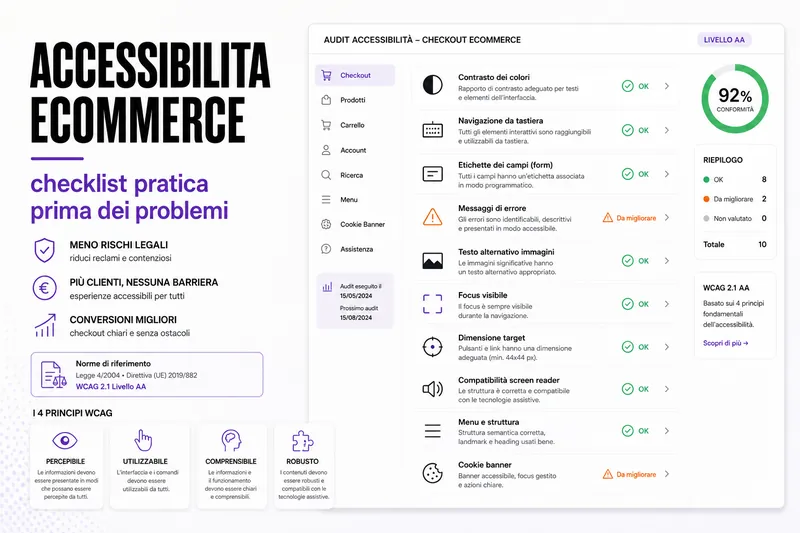
L'accessibilità non è solo una questione legale. In un eCommerce significa permettere a più persone di trovare prodotti, capire informazioni, completare ordini e chiedere assistenza senza ostacoli inutili.
L’accessibilità va progettata insieme alla piattaforma; approfondisci il servizio di sviluppo eCommerce su misura.
Molti shop scoprono il problema tardi: dopo una segnalazione, un reclamo, un audit, una richiesta di adeguamento o un calo di conversioni su mobile e checkout. Ma i problemi più comuni si possono individuare prima, con una checklist concreta.
Un eCommerce accessibile non è un sito "semplificato". È un sito progettato meglio: testi leggibili, pulsanti chiari, form comprensibili, errori spiegati, navigazione da tastiera, immagini descritte e checkout che non blocca chi usa tecnologie assistive.
Perché l'accessibilità riguarda anche le vendite
Ogni barriera nell'interfaccia può diventare un ordine perso.
- Un contrasto troppo basso rende difficile leggere prezzi e CTA.
- Un form senza label crea confusione nel checkout.
- Un errore non spiegato blocca il pagamento.
- Un menu non navigabile da tastiera impedisce di raggiungere categorie.
- Un cookie banner mal progettato copre contenuti o blocca focus.
- Un pulsante troppo piccolo rende difficile acquistare da mobile.
- Un'immagine senza alt text non comunica informazioni importanti.
Accessibilità, UX e conversione non sono tre cose separate. Spesso il controllo che aiuta una persona con disabilità aiuta anche utenti stanchi, anziani, da mobile, con connessione lenta o in situazioni non ideali.
Checklist: contrasto e leggibilità
Il primo controllo è la leggibilità.
- Testi e prezzi hanno contrasto sufficiente rispetto allo sfondo?
- I placeholder non sostituiscono le label dei campi?
- I testi piccoli sono davvero leggibili su mobile?
- Link e pulsanti si distinguono chiaramente?
- Gli stati hover, focus, errore e disabilitato sono visibili?
- Le promo non usano solo il colore per comunicare urgenza o sconto?
Se devi strizzare gli occhi per leggere una CTA, non è un dettaglio grafico: è un problema commerciale.
Navigazione da tastiera e focus visibile
Un sito deve essere usabile anche senza mouse.
Controlla:
- menu, filtri, ricerca, carrello e checkout sono raggiungibili con Tab?
- il focus è sempre visibile?
- l'ordine del focus segue la logica della pagina?
- modali, menu e cookie banner non intrappolano l'utente?
- si può chiudere una finestra con tastiera?
- non ci sono elementi invisibili ma ancora focusabili?
Il focus invisibile è uno degli errori più diffusi: l'utente si muove, ma non sa dove si trova.
Form e checkout: il punto più delicato
Il checkout è la zona dove l'accessibilità diventa fatturato.
- Ogni campo ha una label associata.
- Gli errori sono descritti vicino al campo corretto.
- Gli errori vengono annunciati in modo comprensibile.
- Il formato richiesto è chiaro: telefono, CAP, codice fiscale, email.
- I campi obbligatori sono indicati in modo non ambiguo.
- Non si perde il contenuto del form dopo un errore.
- I pulsanti "continua", "paga", "applica coupon" sono chiari.
- Il riepilogo ordine resta comprensibile anche su mobile.
Un checkout accessibile riduce assistenza, abbandoni e frustrazione.
Immagini, alt text e schede prodotto
Le immagini prodotto sono essenziali. Ma alcune informazioni non devono vivere solo nella foto.
- Le immagini informative hanno alt text utile.
- Le immagini decorative possono avere alt vuoto.
- Colore, formato, taglia e pack sono scritti anche nel testo.
- Le varianti colore sono riconoscibili anche senza affidarsi solo al colore.
- Le immagini zoom non sono l'unico modo per leggere dettagli importanti.
- Video e contenuti multimediali hanno alternative quando necessario.
Questo si collega anche al lavoro su immagini eCommerce ottimizzate e riconoscimento immagini prodotto.
Menu, filtri e ricerca interna
Un eCommerce vive di navigazione: categorie, filtri, ricerca, ordinamenti, pagination, menu mobile.
Da controllare:
- i filtri sono selezionabili da tastiera;
- checkbox e radio hanno label cliccabili;
- il numero di risultati e comunicato chiaramente;
- le pagine senza risultati offrono alternative;
- il menu mobile è leggibile e navigabile;
- la ricerca interna comunica errori, suggerimenti e nessun risultato;
- gli stati attivi dei filtri non sono indicati solo dal colore.
Filtri e ricerca sono spesso pensati solo per utenti mouse e desktop. Su mobile e con tastiera emergono molti problemi.
Cookie banner e modali
Il cookie banner è uno dei punti più sottovalutati.
- Il banner e raggiungibile da tastiera?
- Il focus entra e torna correttamente?
- I pulsanti sono chiari e distinguibili?
- Il testo è leggibile su mobile?
- Non copre contenuti senza permettere scelta?
- Non crea scroll o overlay ingestibili?
Un banner fatto male può creare due problemi insieme: accessibilità scarsa e tracking rotto. Ne parliamo anche nell'articolo su cookie banner, Google Ads e Analytics.
| Area | Cosa controllare per primo |
|---|---|
| Contrasto e leggibilità | Contrasto di testi e prezzi, testi piccoli leggibili su mobile, promozioni che non usano solo il colore. |
| Tastiera e focus | Menu, filtri, ricerca, carrello e checkout usabili senza mouse, con il focus sempre visibile. |
| Form e checkout | Una label per ogni campo, errori descritti vicino al campo, formato richiesto chiaro. |
| Immagini e schede prodotto | Alt text utile sulle immagini informative; colore, formato e taglia scritti anche nel testo. |
| Menu, filtri e ricerca | Filtri selezionabili da tastiera, numero di risultati comunicato, alternative quando non ci sono risultati. |
| Cookie banner e modali | Banner raggiungibile da tastiera, pulsanti chiari, nessun contenuto coperto senza possibilità di scelta. |
Come iniziare senza rifare tutto
Non sempre serve rifare il sito. Spesso conviene partire dalle aree ad alto impatto.
- Homepage e menu principale.
- Categoria e filtri.
- Scheda prodotto.
- Carrello.
- Checkout.
- Login e registrazione.
- Cookie banner.
- Form contatto e assistenza.
Ogni correzione deve essere verificata con strumenti automatici e controllo manuale. Gli strumenti automatici aiutano, ma non trovano tutto.
Fonti utili
Per impostare la checklist abbiamo considerato le WCAG 2.2 del W3C, la documentazione WAI sui principi di accessibilità e la Direttiva UE 2019/882, nota come European Accessibility Act.
FAQ
L'accessibilità riguarda anche gli eCommerce piccoli?
Sì. Anche quando non c'è un obbligo specifico immediato, rendere checkout, form e navigazione più accessibili riduce frizioni e aumenta qualità dell'esperienza.
Basta installare un plugin di accessibilità?
No. I plugin possono aiutare su alcuni aspetti, ma non correggono markup sbagliato, form senza label, errori checkout o flussi non navigabili.
Gli strumenti automatici bastano?
No. Sono utili, ma serve anche test manuale con tastiera, mobile, screen reader e controllo dei flussi reali.
Da dove conviene partire?
Checkout, form, menu mobile, ricerca, filtri e cookie banner. Sono aree ad alto impatto su vendite e segnalazioni.
BitHub può fare un audit accessibilità?
Possiamo controllare pagine chiave, componenti, checkout, form e banner, poi preparare una lista prioritaria di correzioni.
Vuoi capire dove il tuo eCommerce crea barriere?
Possiamo fare una verifica pratica sulle pagine che contano: prodotto, categoria, carrello, checkout, form e cookie banner.